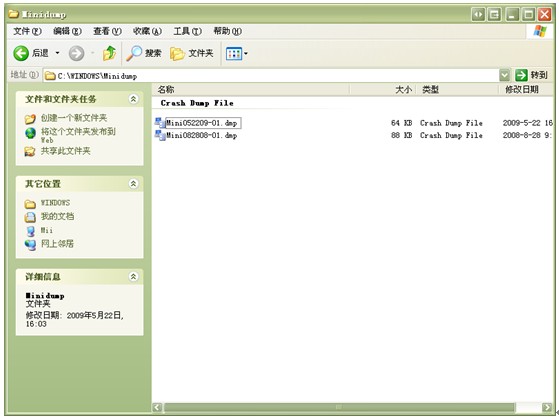
Windows XP、Windows server 2003的dump文件生成设置方法
请玩家按照如下步骤,确认自己的机器已经做好相关设置:
Step.1:
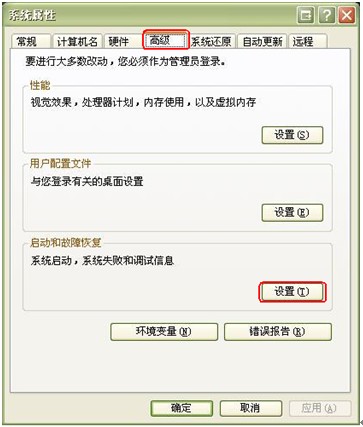
鼠标右键单击“我的电脑”图标,在弹出菜单中选属性栏,出现“系统属性”对话框,在该对话框中点击“高级”选项卡,在“高级”选项卡中,点击 “启动和故障恢复”中的“设置”按钮,也就是在当前对话框上,从上向下数起的第三个“设置”按钮。(注意:如果您没有看到“高级”选项卡,请一定再次确认您登陆机器的账户是管理员或者属于管理员组)。
Step.2:
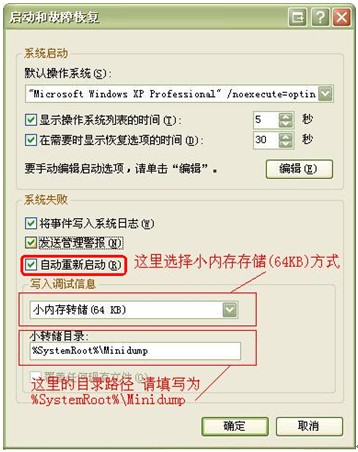
设置调试信息属性:
在“系统失败”中选中“自动重新启动”。
在第一个下拉列表中,选择 “小内存存储(64KB)”。
在第二个编辑框中,填入 “%SystemRoot%\Minidump”(不要加双引号)。
最后点击“确定”,并重新启动计算机。
Windows XP、Windows server 2003的dump文件生成设置方法
请玩家按照如下步骤,确认自己的机器已经做好相关设置:
Step.1:
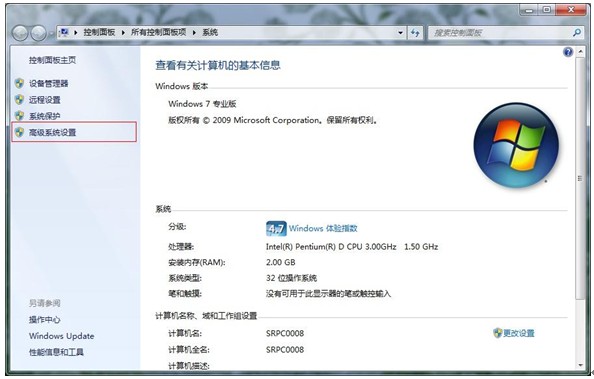
鼠标右键单击“我的电脑”图标,在弹出菜单中选属性栏,出现如下下图所示对话框界面。选择“高级系统设置按钮”(如果系统询问是否继续,请点击“允许” 按钮)。
Step.2:
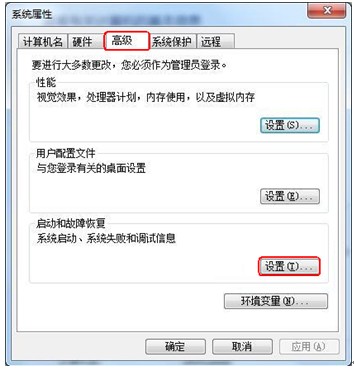
在弹出的对话框中,选择“高级”选项卡,并点击 “启动和故障恢复”中的“设置”按钮,也就是在当前对话框上,从上向下数起的第三个“设置”按钮。(注意:如果您没有看到“高级”选项卡,请一定再次确认您登陆机器的账户是管理员或者属于管理员组)。
Step.3:
设置调试信息属性:
在“系统失败”中选中“自动重新启动”。
在第一个下拉列表中,选择 “小内存转储 (128KB)”。
在第二个编辑框中,填入 “%SystemRoot%\Minidump”(不要加双引号)。
最后点击“确定”,并重新启动计算机。

获取蓝屏时生成的dump文件
按照上面的配置方法正确设置了dump文件的生成选项后,在出现蓝屏时等待dump完毕后系统自动重新启动,然后按照下面步骤进行操作(如下过程对xp/2003 Vista/Win7 通用,仅在用户界面上略有差别):
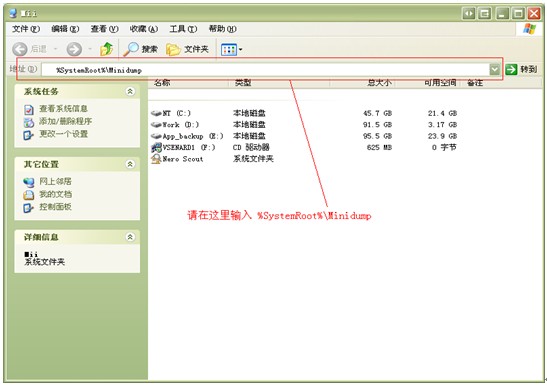
Step1. 打开 “我的电脑”,并在地址栏中输入 “%SystemRoot%\Minidump”(不要带双引号)
Step.2 请玩家将该目录内的所有dmp文件打成一个rar或者zip压缩包,联系客服QQ进行提交。